マスターマネー6 FAQ(よくある質問)
マスターマネー6についてよくあるご質問を掲載しました。 それでも解決しない場合は、ユーザーサポートまでご連絡下さい。Q 変更になった祝日を更新したい。
Q 【Windows 10】OSをアップデートしたら(自動でアップデートも含む)、各画面のカレンダーや電卓を表示するとフリーズするようになった。
Q 【Windows 10、8、8.1】レポートをクリックするとエラーが出たり、正常に開けない。
Q 新しいパソコンにデータを移動する方法
Q 電卓の消費税率を変える方法
Q Windows8で「ATOK13」をインストールすると、「無効/非表示ウィンドウにはフォーカスを設定できません」が出て、文字入力できない。
※「一太郎2013 玄」などをインストールした場合も「ATOK13」がインストールされます。
Q 入力画面の数値は正しいのに、ビュアー上の数値(合計や残高)が違う。
Q Microsoft Moneyのデータを取り込めますか?
Q 給与の入力:社会保険料や税金も入力する場合
Q 製品版で体験版のデータを開こうとすると、「このデータは、マスターマネー6で作成されたデータではありません。ご利用の製品が最新版でない場合は、アップデートをしてください。」と出る。
Q Windows7で入力画面を開いたり、ビュアーの日付をアイコンで横スクロールすると、フリーズする。
Q ダウンロード版で、解凍しようとすると、「Bad Table(Case a)」エラーが出て解凍できない。
Q Edyの取込機能のマニュアルは?
Q 変更になった祝日を更新したい。
最新のアップデータ(Ver.6.10.031)で修正いたしました。更新が遅くなり誠に申し訳ございません。
起動時のアップデータのメッセージで実行するか、データを開いた後、「ヘルプ」→「アップデートの確認」をクリックしてください。
「ヘルプ」メニューに「アップデートの確認」がない、古いバージョンの場合は、以下のページからダウンロードしてアップデートしてください。
マスターマネー6 アップデータ⇒
Q 【Windows 10】 OSをアップデートしたら、各画面のカレンダーや電卓を表示するとフリーズするようになった。
「May 2020 Update」以降は、Microsoft IMEが大幅に変更されています。そのため影響が出ています。IMEのバージョンを戻すと改善されます。または、他のIMEに切り替えてお使いください。
なお、今後のOSのアップデートで改善される可能性もありますが、今のところ不明です。マスターマネーを修正するかは、機能の廃止になる可能性もあるので、現在は未定です。
【追記】2021年9月28日現在のWindows11、Windows10のWindows Insider Program(プレリリースビルド)では改善されています。
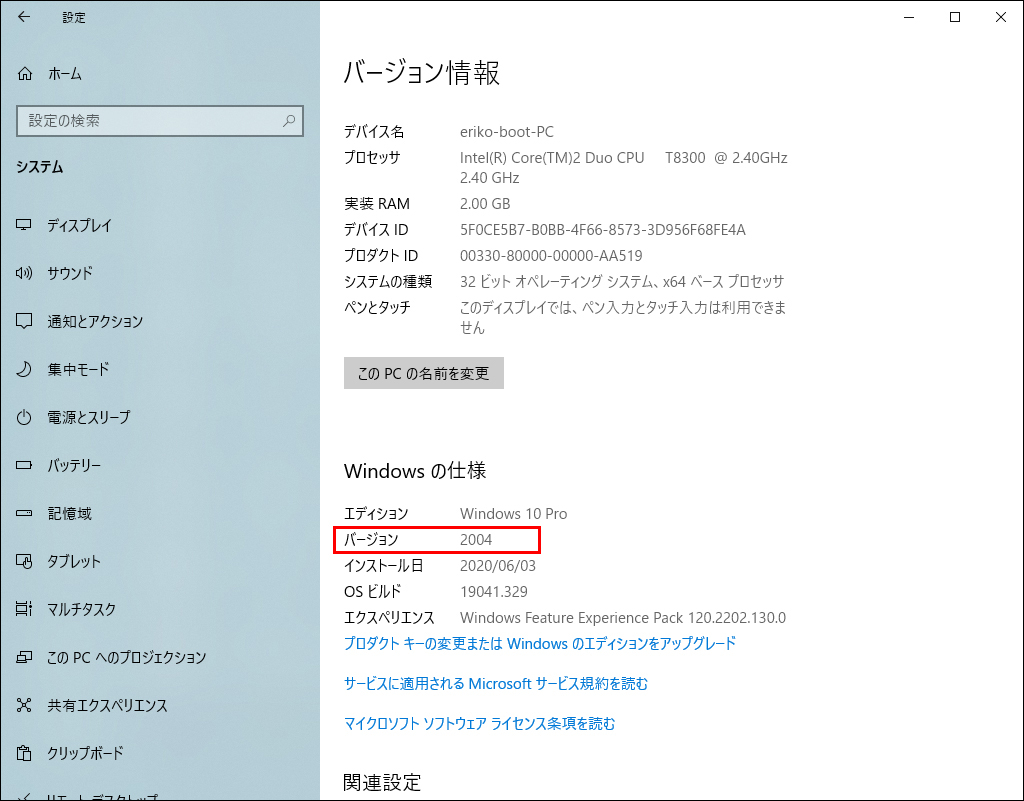
Windosw10のバージョンが分からない場合
スタートボタン→「設定」(歯車の絵)→「更新とセキュリテイ」、右側の「関連するリンク」の「OSビルド情報」をクリックします。
バージョン情報画面の下の方に「Windowsの仕様」があります。バージョンが「2004」や「20H2」などになっているものが該当します。
「Microsoft IME」設定画面を開く方法
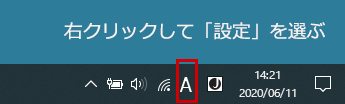
タスクバーに表示されている「あ」や「A」を右クリックして「設定」をクリックするか、以下の方法で「Microsoft IME」設定画面を表示します。
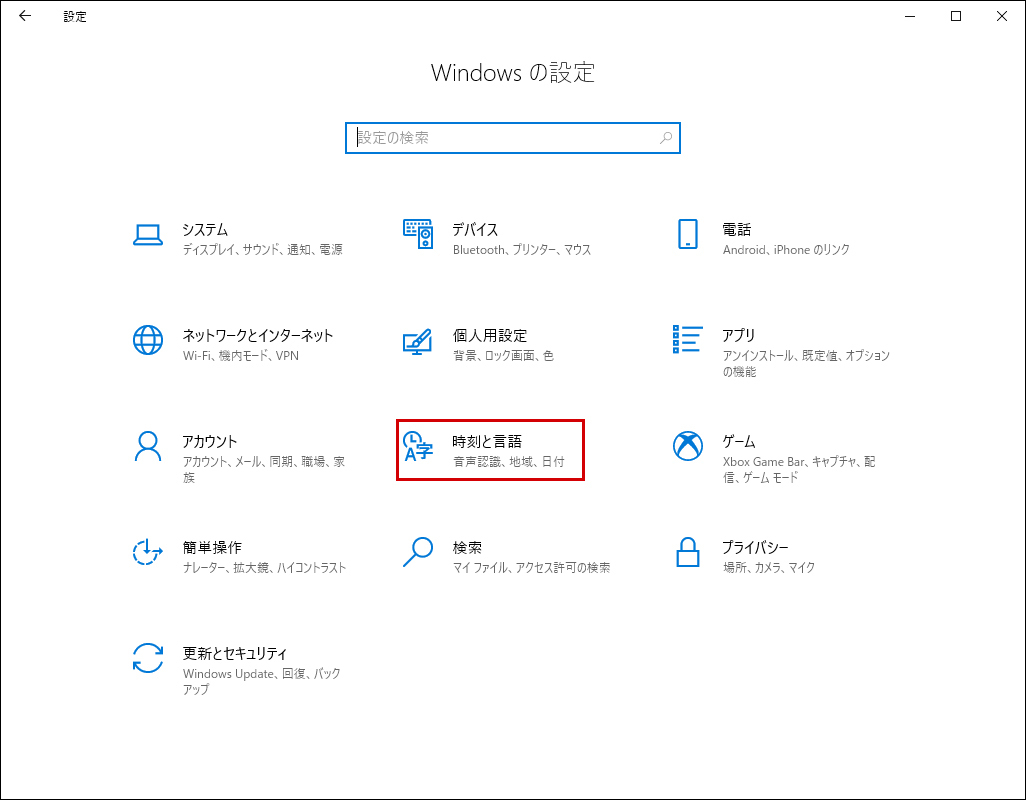
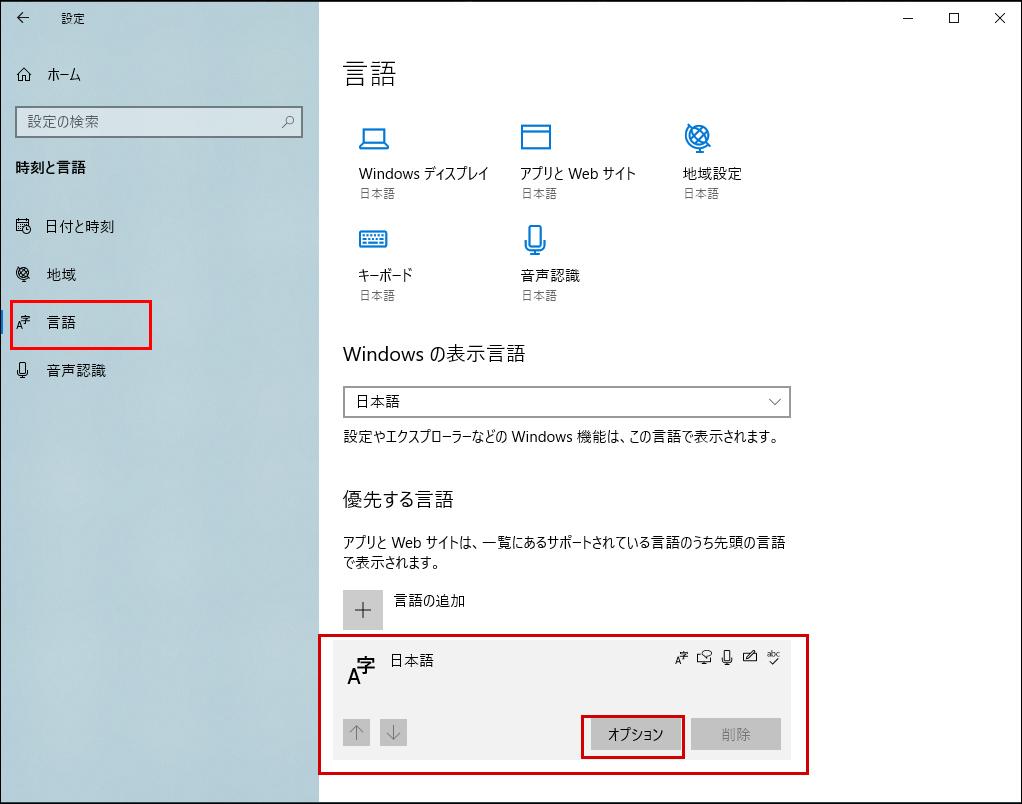
(1)スタートボタン→「設定」(歯車の絵)→「時刻と言語」をクリックします。
(2)左側の「言語」クリックし、右側の「日本語」をクリックするとオプションボタンが表示されます。「オプション」をクリックします。
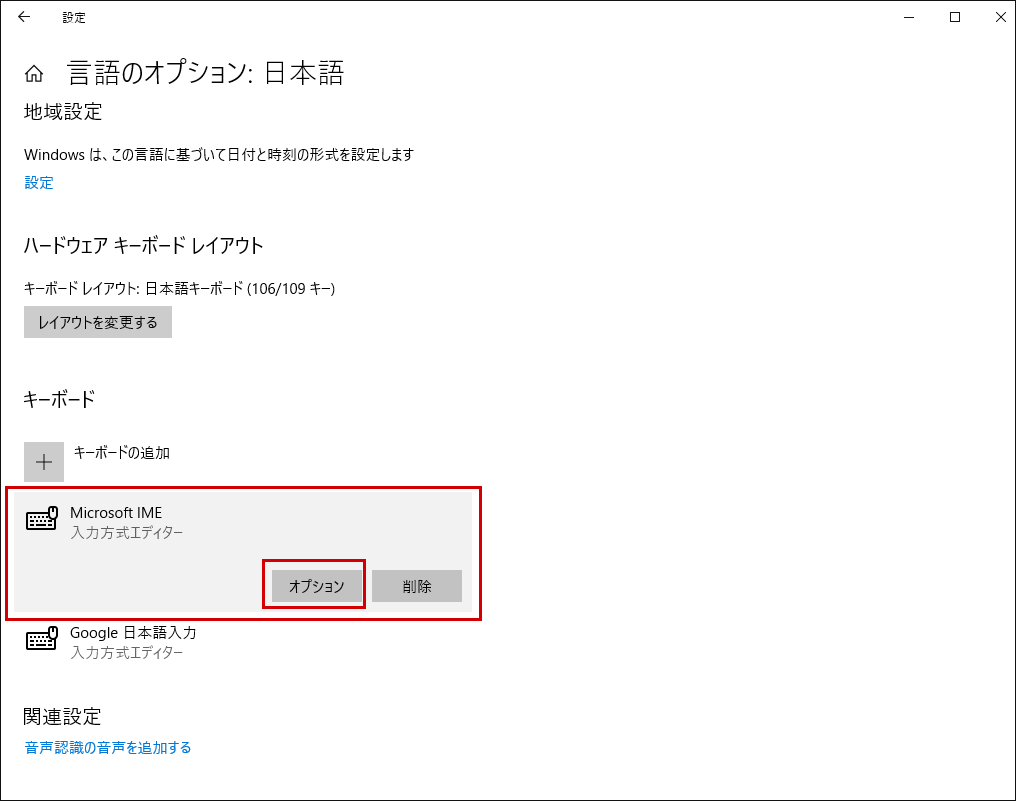
(3)「キーボード」の中の「Microsoft IME」をクリックするとオプションボタンが表示されます。
「オプション」をクリックすると、「Microsoft IME」設定画面が表示されます。
※Microsoft IMEがない場合は、「追加」ボタンをクリックして追加してください。
IMEのバージョンを戻す方法
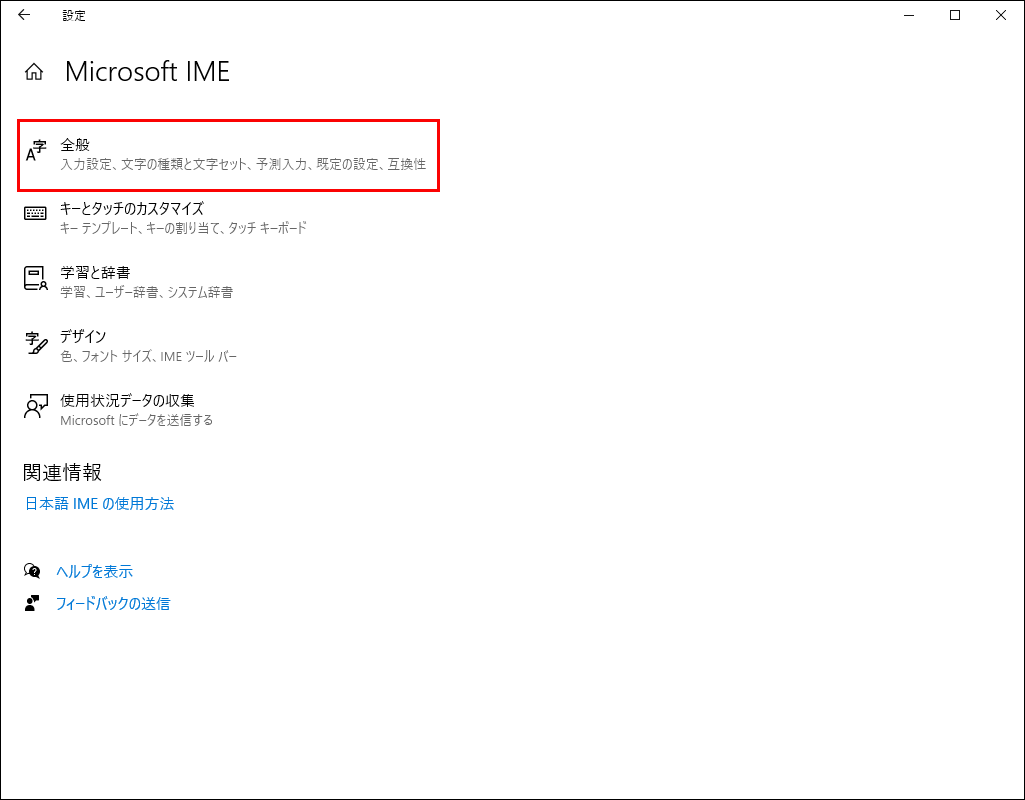
(1)「Microsoft IME」設定画面の「全般」をクリックします。
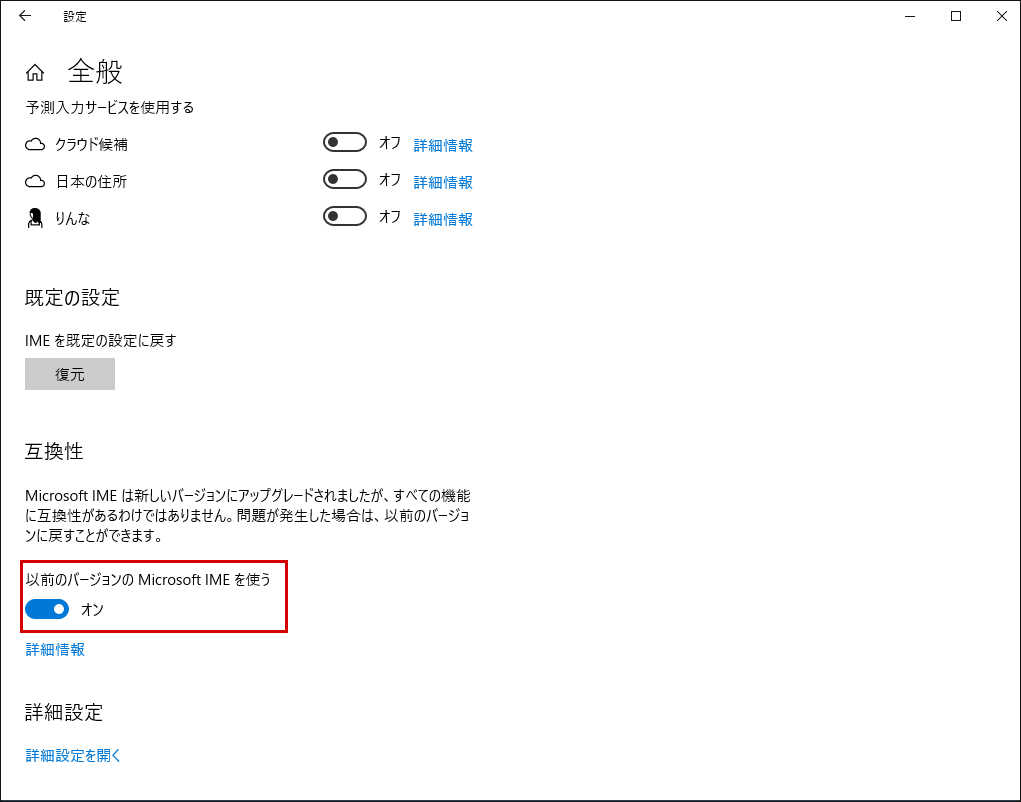
(2)「互換性」(スクロールして下方にあります。)の「以前のバージョンのMicrosoft IMEを使う」をONにします。
Q 【Windows 10、8、8.1】レポートをクリックするとエラーが出たり、正常に開けない。
ソフトのバージョンが古い場合は、お手数ですが、最新のアップデータをダウンロードしてアップデートしてください。
【バージョンの確認方法】
起動後、「ヘルプ」→「バージョン情報」画面右下に「ver. 6.10.029」など番号が記載されています。
マスターマネー6 アップデータ⇒
Q 電卓の消費税率を変える方法
「ファイル」→「環境設定」→「その他設定」タブの[消費税率]で変更します。
Q Windows8で「ATOK13」をインストールすると、「無効/非表示ウィンドウにはフォーカスを設定できません」が出て、文字入力できない。
修正したアップデータを公開しました。お手数ですが、ダウンロードしてアップデートしてください。
マスターマネー6 アップデータ⇒
Q 入力画面の数値は正しいのに、ビュアー上の数値(合計や残高)が違う。
「ファイル」メニュー→「データの再構築」を選択して画面を開き、「データの再構築」ボタンをクリックします。
Q 新しいパソコンにデータを移動する方法
(1)古いパソコンでつけていたデータをUSBなどにコピーします。
通常、データの保存先は以下になります。
「コンピュータ」→「ハードディスク」→「PLATO」→「マスターマネー6」→「ユーザー名」→「Data」
※拡張子が「.BTS」のものが、元のデータです。
【データの保存先】
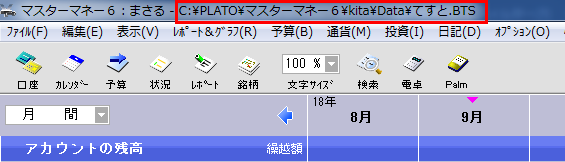
通常の場所にない場合、マスターマネーを起動してください。下図のように上部に保存先が表示されます。
下図は「ハードディスク(C)」→「PLATO」→「マスターマネー6」→「kita」→「Data」の中に「てすと.BTS」があります。
(2)新しいパソコンに買った時のCD-ROMなどで、マスターマネーをインストールします。
(3)新しいパソコンに(1)の 「xxxx.BTS」 データをコピーします。
場所は任意の場所でかまいません。
(4) 「xxxx.BTS」をダブルクリックすると開きます。
(5)ソフトのバージョンが古い場合は、以下からアップデータをダウンロードしてソフトを最新にします。
マスターマネー6 アップデータ⇒
Q Microsoft Moneyのデータを取り込めますか?
直接、取り込むことはできません。
「Money」のデータをCSVなどに書き出しができる場合のみ、「マスターマネー」の読み込み機能を使って、取り込みが可能です。
※動作を保証するものではありません。購入を検討中の場合は、マスターマネーの体験版でお試しください。
※基本的な出入金のデータのみ可能です。投資のデータ、ローンのデータなどは取り込みできません。
1.マスターマネーで新規データを作る。
2.アカウント、カテゴリーを作る。(編集する)
3.Moneyから書き出したデータをExcelなどで編集する。
(スムーズに取り込めるように列をマスターマネー順にする、口座ごとにデータを分けるなど)
4.マスターマネーでデータを取り込む。(外部ファイルを取り込む)
詳細はマスターマネーの「ヘルプ」→「マニュアル」の「データの書き出し・取り込み / データの取り込み」を参照してください。
Q 給与の入力:社会保険料や税金も入力する場合
以下の方法があります。
1.給与用のアカウントを作成します。
口座アイコンをクリックし、資産アカウントで「その他の資産口座」を選び、「給与用」など名前をつけて作成します。
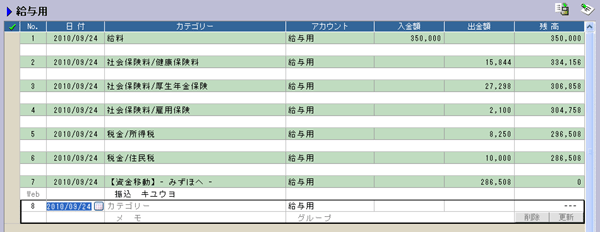
2.下図のように、給与の総額を収入で入力し、社会保険料、雇用保険料、住民税などを支出で入力します。
3.銀行に入金された差引支給額は資金移動で入力します。
1.で作成した「給与用」から「入金された銀行」へ資金移動します。
※給与の入金口座を電子明細の取込機能を使って、例のように取り込んで場合は、重複してしまうので資金移動の入力は必要はありません。
(例)電子明細を取り込むときに、マスターマネー側の割り当てを「給与用からみずほへ」にして取り込んでいる。
Q 製品版で体験版のデータを開こうとすると、「このデータは、マスターマネー6で作成されたデータではありません。ご利用の製品が最新版でない場合は、アップデートをしてください。」と出る。
販売先により、製品版の方が体験版より古いバージョンの場合があります。お手数ですが、ソフトのアップデートをしてください。 マスターマネー6 アップデータ⇒
Q Windows7で入力画面を開いたり、ビュアーの日付をアイコンで横スクロールすると、フリーズする。
すべてのWindows7パソコンで発生する症状ではありません。数件、ユーザーサポートに報告がありました。症状がある場合は、最新版にアップデートしてみてください。
マスターマネー6 アップデータ⇒
Q ダウンロード版で、解凍しようとすると、「Bad Table(Case a)」エラーが出て解凍できない。
ブラウザを起動して、一時ファイルを削除してから再度ダウンロードしてみて下さい。 【Internet Explorer ver.8】
「ツール」メニュー→「インターネットオプション」を開き、 「全般」タブの「閲覧の履歴」の「削除」ボタンをクリックして、「インターネット一時ファイル」だけにチェックを入れて、「削除」ボタンをクリックしてください。
上記を実行しても改善されない場合は、購入した販売先にお問い合わせください。
■優待バージョンアップでご購入の場合
ED受注センター (イーディーコントライブ株式会社) edorder@www.ec-shopping.net
再ダウンロードの方法は販売先により異なります。不明な場合は、購入後のメールに記載されている、問い合わせ先でご確認ください。
【参照】ダウンロード版問い合わせ先
Q Edyの取込機能のマニュアルは?
以下を参照してください。
Edy取り込み機能マニュアル(PDF形式)
電子マネー「Edy」(エディ)とは?
PaSoRi(パソリ)とは?